Hướng dẫn tạo CSR để đăng ký chứng chỉ SSL Server Windown
I. Tạo CSR trên IIS7
Để cài đặt ssl cho website, việc đầu tiên là bạn phải tạo CSR (Certificate Signing Request), sử dụng CSR này để tạo key tại nhà cung cấp chứng chỉ như Verisign, Thawte, Comodo, Geotrust … Các bước tạo CSR trên IIS7 được làm như sau:
- Vào Start –> Administrative Tools –> Internet Information Services (IIS) Manager.
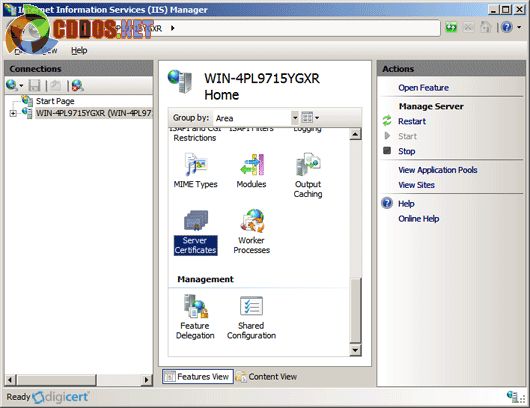
- Nhấn vào tên máy chủ.
- Từ khung giữa, nhấp đúp vào nút “Server Certificates”
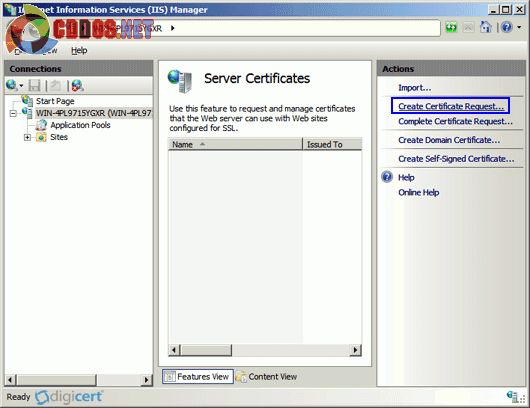
- Từ trình đơn “Actions” ở bên phải, nhấn “Create Certificate Request.” để mở tra trình thuật sĩ Request Certificate.
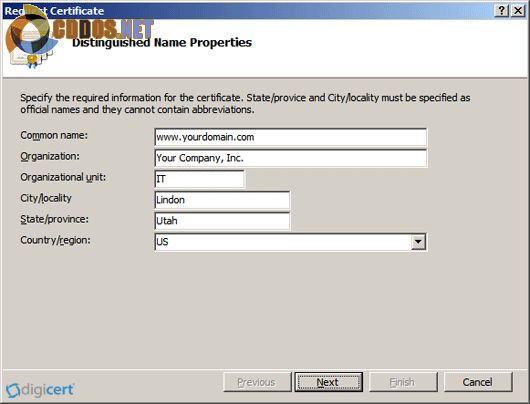
- Trong cửa sổ “Distinguished Name Properties“, nhập các thông tin sau:
Common Name – Tên mà chứng chỉ sẽ được truy cập (thường là tên miền đầy đủ dạng FQDN; chẳng hạn www.domain.com hay forum.domain.com).
Organization – Tên công ty/tổ chức của bạn.
Organizational unit – Tên bộ phận thuộc tổ chức/công ty (thường là “IT,” “Web Security,”).
City/locality – Tên thành phố mà công ty/tổ chức của bạn đang đặt tại.
State/province – Tên tiểu bang mà công ty/tổ chức của bạn đang đặt tại.
Country/region – Tên quốc gia mà công ty/tổ chức của bạn đang đặt tại.
- Nhấn Next.
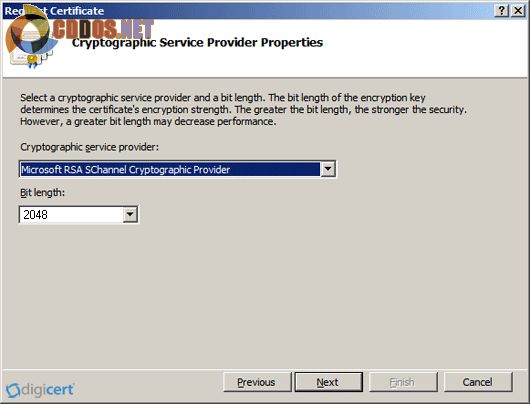
- Trong cửa sổ “Cryptographic Service Provider Properties” window, để mặc định (Microsoft RSA SChannel và 2048) và nhấn Next.
- Đặt tên cho tập tin CSR của bạn. Lưu ý nhớ tên tập tin và vị trí của nó để bạn cần chép toàn bộ nội dung của tập tin này để sử dụng cho tiến trình đăng ký chứng chỉ SSL khi được yêu cầu.
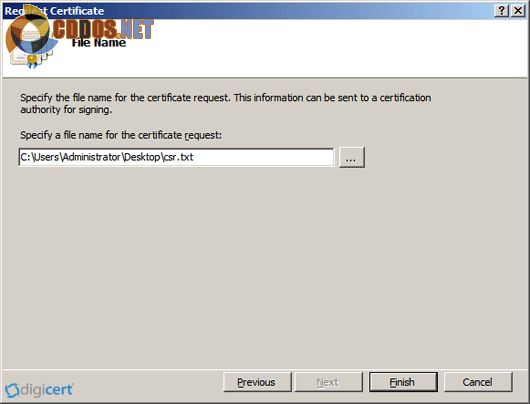
II. CÀI ĐẶT CHỨNG CHỈ SSL TRÊN IIS7
- Giải nén tập tin ZIP có chứa chừng chỉ SSL your_domain_name.cer
- Vào Start –> Administrative Tools –> Internet Information Services (IIS) Manager.
- Nhấn vào tên máy chủ.
- Từ khung giữa, nhấp đúp vào nút “Server Certificates“.
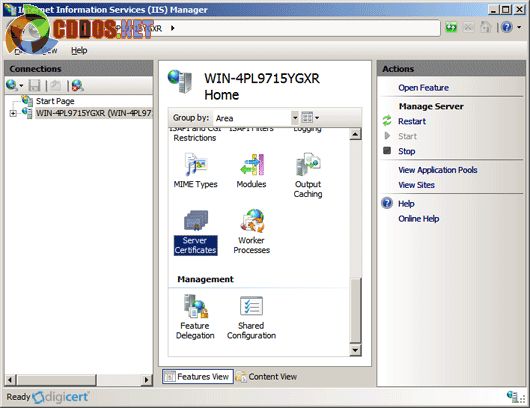
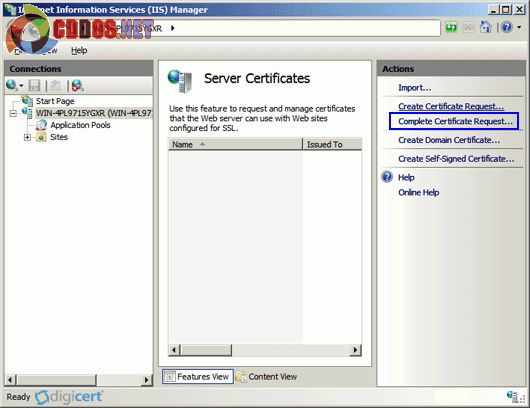
- Từ trình đơn “Actions“, nhấn “Complete Certificate Request.” để mở trình thuật sĩ Complete Certificate Request.
- Chỉ đến vị trí tập tin your_domain_name.cer. Bạn sẽ được yêu cầu nhập tên đại diện cho chứng chỉ này (nên đặt trùng với tên miền mà bạn đã đăng ký SSL).
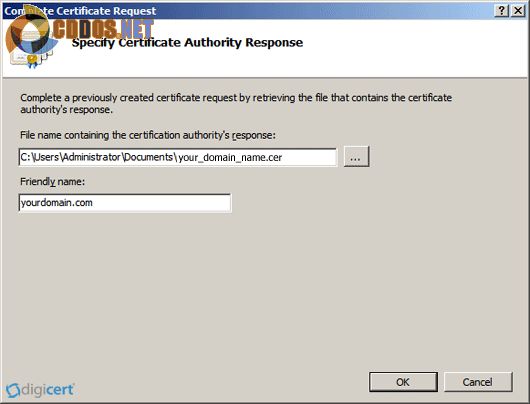
- Nhấn “OK” để cài đặt chứng chỉ.
Chú ý: Có thể bạn sẽ gặp các thông báo lỗi sau: “Cannot find the certificate request associated with this certificate file. A certificate request must be completed on the computer where it was created.” hoặc “ASN1 bad tag value met“. Nếu bạn đang cài đặt SSL lên chính máy chủ mà bạn đã tạo CSR thì trong đa phần các trường hợp bạn có thể làm ngơ trước các thông báo lỗi này. Và chứng chỉ SSL sẽ được cài đặt thành công và hiện trong danh sách. Nếu không hiện trong danh sách bạn cần tạo lại CSR và tiến hành đăng ký một chứng chỉ SSL khác - Từ cửa sổ IIS, chọn tên trang web sẽ được áp dụng bảo mật SSL.
- Từ trình đơn “Actions“, nhấn “Bindings.” để mở cửa sổ “Site Bindings“.

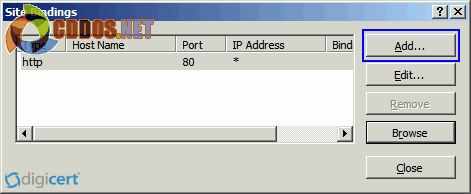
- Trong cửa sổ “Site Bindings“, nhấn nút “Add…“.
- Trong danh sách “Type” chọn https. Ở danh sách “SSL Certificate” chỉ định chứng chỉ số đã được cài đặt thành công ở bước 7.
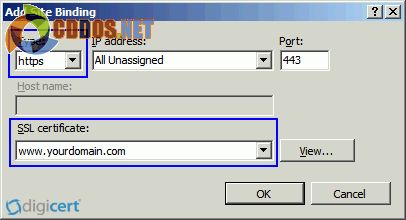
- Nhấn “OK.”
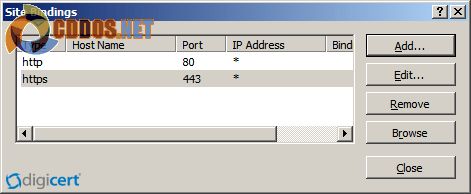
- Như vậy là chứng chỉ SSL đã được cài đặt và bạn có thể thử truy cập vào website bằng giao thức https.
Theo dõi
Đăng nhập
0 Góp ý
Cũ nhất